課程:RN 跨平台開發基礎 第 3 堂:樣式與佈局基礎
尺寸單位系統
如果你有網頁開發背景,切換到 React Native (RN) 時最先感到的困惑通常是:樣式裡的單位去哪了?在 CSS 中,我們習慣寫 width: 200px、padding: 1.5rem 或 font-size: 14pt。但在 RN 中,當你寫下 width: 100 時,後端沒有任何單位後綴。
這絕對不是因為 RN 偷懶,而是因為行動裝置的螢幕生態與網頁截然不同。在網頁端,一個 px(像素)在不同顯示器上的物理大小差異極大;但在手機上,我們追求的是「視覺一致性」——無論這支手機是 4 吋還是 6.7 吋,是平價機還是頂規旗艦機,開發者都希望一個按鈕在視覺上的物理大小是接近的。
這節課我們將拆解 RN 尺寸單位的底層邏輯,並學會如何精準控制跨裝置的佈局。
為什麼沒有單位?理解邏輯像素與物理像素
在 React Native 的樣式中,所有數值(寬度、高度、邊距、字型大小)都是無單位的純數字。
當你寫 width: 100 時,這個「100」代表的是邏輯像素(Density-independent Pixels,簡稱 dp 或 dip,在 iOS 上則稱為 points)。
為什麼不直接用物理像素 (px)?
想像一下,如果我們直接使用物理像素來設計 UI:
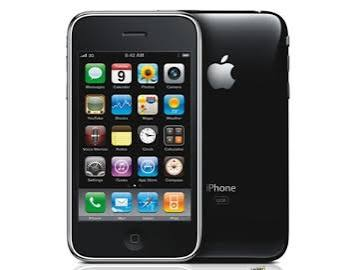
- 低解析度手機(如早期的 iPhone 3GS):螢幕寬度約 320 像素。一個 160 像素寬的按鈕會佔掉螢幕的一半。
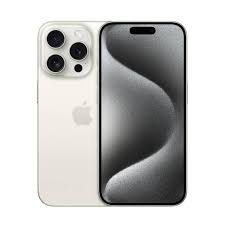
- 高解析度手機(如 iPhone 15 Pro):同樣的物理尺寸下,螢幕寬度可能超過 1100 像素。如果按鈕還是 160 像素,它在視覺上會變得極小,小到手指根本按不到。
為了克服這個問題,行動作業系統(iOS 和 Android)引入了「邏輯單位」的概念。系統會根據螢幕的像素密度 (Pixel Density),自動將你的邏輯單位轉換為實際的物理像素。
縮放因子 (Scale Factor)
這中間的轉換公式非常簡單:
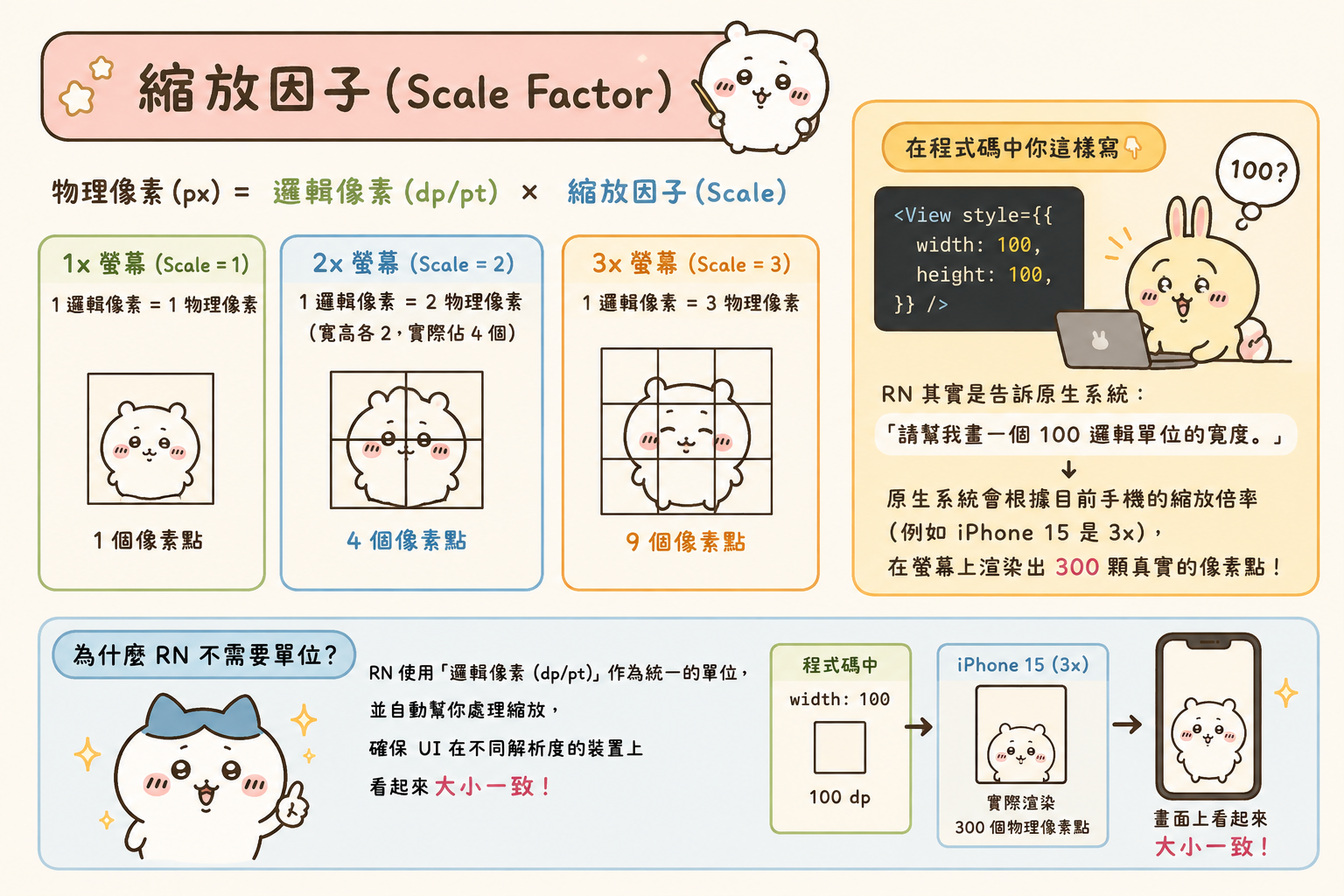
物理像素 (px) = 邏輯像素 (dp/pt) × 縮放因子 (Scale)
- 1x 螢幕 (Scale = 1):1 邏輯像素 = 1 物理像素。
- 2x 螢幕 (Retina, Scale = 2):1 邏輯像素 = 2 物理像素(寬高各 2,實際上佔用了 4 個物理像素點)。
- 3x 螢幕 (Scale = 3):1 邏輯像素 = 3 物理像素。
當你在程式碼寫 width: 100 時,RN 其實是告訴原生系統:「請幫我畫一個 100 邏輯單位的寬度。」原生系統會根據目前手機的縮放倍率(例如 iPhone 15 是 3x),在螢幕上渲染出 300 顆真實的像素點。
這就是為什麼 RN 不需要單位的原因:它預設就幫你處理好了跨裝置的縮放,確保 UI 在不同解析度下看起來大小一致。
深入 PixelRatio:什麼時候需要管真實像素?
雖然 90% 的開發情境下你只需要關心邏輯單位,但在某些特定場景,你必須知道「真實像素」是多少。這時候 PixelRatio API 就派上用場了。
1. 載入正確解析度的網路圖片
這是在內容/媒體類 APP 中最常見的效能優化點。假設你的 APP 要顯示一張頭像,在 UI 上設定的大小是 60x60。
- 如果是 2x 螢幕,你需要下載一張
120x120像素的圖片才能達到最清晰的效果。 - 如果是 3x 螢幕,則需要
180x180。
如果你統一載入 3x 的大圖,雖然清晰,但在 1x 或 2x 的舊手機上會浪費頻寬和記憶體;如果你載入 1x 的小圖,在高解析度手機上看起來就會很模糊。利用 PixelRatio.get(),你可以根據倍率向後端請求合適的圖片尺寸。
2. 繪製「極細」的線
在設計稿中,有時會出現「0.5 像素」的邊框(Hairline)。在 2x 螢幕上,0.5 邏輯像素剛好等於 1 物理像素;但在 1x 螢幕上,0.5 是畫不出來的,系統可能會透過反鋸齒處理成模糊的 1 像素。
RN 提供了一個常數:StyleSheet.hairlineWidth。它能確保在任何螢幕上都畫出「當前設備所能呈現的最細線條」。
const styles = StyleSheet.create({
  separator: {
    borderBottomWidth: StyleSheet.hairlineWidth, // 自動對應到 1 物理像素
    borderColor: '#ccc',
  }
});
3. PixelRatio 的常用方法
PixelRatio.get():回傳設備的縮放倍率(1, 2, 3 或 Android 特有的 3.5 等)。PixelRatio.getPixelSizeForLayoutSize(100):將 100 邏輯像素轉換為當前設備的物理像素。PixelRatio.roundToNearestPixel(8.4):將數值四捨五入到最接近的物理像素整數,防止因為浮點數計算導致的渲染裂縫。
獲取螢幕尺寸:Dimensions vs useWindowDimensions
當我們需要根據螢幕大小動態調整 UI 時(例如:一張圖片要佔滿全螢幕寬度,或是在平板上顯示三欄式佈局),我們需要獲取螢幕的具體尺寸。
Dimensions API (靜態讀取)
這是 RN 早期提供的 API。
import { Dimensions } from 'react-native';

const { width, height } = Dimensions.get('window');
警告: Dimensions.get() 是靜態的。它在 APP 啟動時獲取數值。如果使用者在 APP 運行中旋轉螢幕,或是開啟了 iPad 的分割畫面 (Split View),這個數值不會自動更新。你的 layout 就會壞掉。
雖然你可以透過 Dimensions.addEventListener 來手動監聽變化,但這寫法非常繁瑣且容易出錯。
useWindowDimensions Hook (響應式推薦)
對於函數式元件,useWindowDimensions 是現在的首選方案。它不僅寫法簡單,最重要的是它是響應式的——當螢幕尺寸變化時,它會觸發元件重新渲染。
import { useWindowDimensions, View, Text } from 'react-native';

const MyComponent = () => {
  const { width, height, scale, fontScale } = useWindowDimensions();

  return (
    <View style={{ width: width * 0.8, height: 100, backgroundColor: 'blue' }}>
      <Text>螢幕寬度:{width}</Text>
    </View>
  );
};
「Window」 vs 「Screen」 的區別
在呼叫 API 時,你會看到這兩個選項:
- Window:指的是應用的可視區域。在 Android 上,這通常會扣除導覽列(底部三個按鈕那欄)和狀態列。在 iPad 分屏模式下,這指的是你的 APP 佔用的那一半空間。
- Screen:指的是整個物理螢幕的尺寸,不論你的 APP 實際佔用了多少。
絕大多數情況下,你應該使用 **window**。 因為我們關心的是「我的 APP 還有多少空間可以畫」,而不是這塊面板物理上有多大。
實踐場景:媒體類 APP 的封面圖佈局
讓我們把這些知識應用到你正在開發的內容/媒體 APP 中。假設你要實作一個資訊流列表,每張卡片的封面圖需要「佔滿螢幕寬度」且「維持 16:9 的比例」。
錯誤的做法:手動計算
如果你用 useWindowDimensions 拿到寬度再除以 16 乘 9 算出高度,然後寫死在樣式裡:
const { width } = useWindowDimensions();
const imageWidth = width;
const imageHeight = (width * 9) / 16;

return <Image style={{ width: imageWidth, height: imageHeight }} />;
這雖然能動,但有幾個問題:
- 每次螢幕旋轉都會重新計算,增加 JS Thread 負擔。
- 忽略了卡片可能有的外邊距 (Margin)。
更好的做法:結合 Flexbox 與 aspectRatio
還記得上一節學到的 Flexbox 嗎?在 RN 中,aspectRatio 屬性非常強大。
// 即使我們不知道具體寬度(例如受父層 padding 影響)
// 只要寬度被確定了(透過 flex: 1 或 width: '100%')
// aspectRatio 會自動幫你算出高度
<Image
  source={{ uri: '...' }}
  style={{
    width: '100%',
    aspectRatio: 16 / 9,
    borderRadius: 8
  }}
/>
這種做法更符合「聲明式」的邏輯:你告訴系統圖片的比例,剩下的交給渲染引擎去處理,而不是自己拿著計算機算。
何時該用百分比 (%)?
RN 的樣式支援百分比字串,如 width: '50%'。
- 優點:簡單直覺,隨父容器變化。
- 缺點:百分比是相對於父容器的。如果父容器本身寬度不固定(例如是一個
flexDirection: 'row'且沒有固定寬度的 View),百分比可能會失效。
在 RN 中,我們通常優先使用 flex 來分配比例,只有在需要精確對應視窗比例(例如「此元件必須佔螢幕 1/3 高」)時,才會考慮 useWindowDimensions 結合百分比計算。
總結:給 Web 開發者的建議
- 放棄 rem/em 的思維:RN 裡沒有根字體大小的概念。如果你需要統一縮放字體,通常是透過自定義的主題物件(Theme Object)來達成。
- 不要怕寫死數字:在 Web 裡寫
width: 200px是大忌,但在 RN 裡寫width: 200是很正常的。因為這個 200 是邏輯單位,它在不同手機上的視覺比例會自動對齊。 - 優先使用 Flexbox 和 aspectRatio:能用佈局規則解決的,就不要用 JS 計算。
- 動態佈局靠 Hook:需要監控螢幕變化(如旋轉)時,一律使用
useWindowDimensions。
銜接與預告
現在你已經理解了 React Native 的「度量衡」——知道如何定義大小、知道 100 到底代表什麼、也知道如何獲取目前螢幕的空間。這解決了「靜態」的尺寸問題。
然而,當你的 APP 在 6 吋手機上看來完美,換到 11 吋的 iPad 上時,原本「佔滿寬度」的圖片可能會變得巨大且突兀,或者文字排版變得鬆散。
在下一部分中,我們將學習如何利用今天掌握的 Flexbox 與尺寸單位,構建一套完整的響應式佈局 (Responsive Design) 策略。我們將探討如何設計斷點(Breakpoints)、如何實作手機與平板的條件判斷,讓你的 APP 在任何螢幕比例下都能提供高品質的視覺體驗。