課程:RN 跨平台開發基礎 第 6 堂:Navigation 機制深探
Deep Linking 與推播跳頁
想像一下,你的使用者在通訊軟體上收到朋友分享的一部精彩影片連結,或者收到一張「你追蹤的創作者上傳了新影片」的推播通知。當他點擊這個連結或通知時,他期待的絕不是僅僅「打開 APP」,而是直接進入「該部影片的播放頁面」。
這種從 APP 外部直接導向內部特定頁面的技術,就是 Deep Linking(深層連結)。
在上一節中,我們討論了 params 的序列化限制。你當時可能在想:為什麼 React Navigation 堅持 params 必須是能被轉成 JSON 的簡單物件?答案就在這一節:因為 Deep Linking 本質上就是將一段「字串路徑」轉換成 APP 的「導覽狀態」。如果你的 params 太複雜(例如包含一個 Function 或一個巨大的 Class 實體),URL 字串根本無法表達這些資訊。
本節我們將深入探討如何將外部的 URL 與推播通知,與你的 Navigation 架構完美整合。
外部世界的橋樑:URL Scheme 與 Universal Links
要讓作業系統(iOS / Android)知道某個連結應該由你的 APP 開啟,有兩種主要的實現方式。理解這兩者的差異,是你設計導覽架構的第一步。
1. URL Scheme (自定義協定)
這是一種傳統的方法,格式通常像這樣:myapp://video/123。
- 優點: 設定極其簡單,只需要在
Info.plist(iOS) 或AndroidManifest.xml(Android) 註冊一個字串即可。 - 缺點: 缺乏唯一性。如果另一個 APP 也註冊了
myapp://,系統會發生衝突,甚至可能出現讓使用者「選擇要用哪個 APP 開啟」的尷尬視窗。此外,如果使用者沒安裝 APP,點擊這種連結通常會直接無效(報錯)。
2. Universal Links (iOS) / App Links (Android)
這是現代行動開發的標準做法,使用的是標準的 HTTPS 連結:https://www.myapp.com/video/123。
- 優點:
- 安全性與唯一性: 需要在你的網域伺服器放置驗證檔案(如
apple-app-site-association),證明你擁有該網域,別人無法冒用。
- 安全性與唯一性: 需要在你的網域伺服器放置驗證檔案(如
- 無縫銜接: 如果使用者安裝了 APP,點擊連結會直接跳轉進入 APP;如果沒安裝,它就是一個正常的網頁,可以導向 App Store 或網頁版內容。
- 缺點: 設定繁瑣,需要同時處理前端配置、原生端設定以及伺服器端的驗證檔案。
對於內容與媒體類 APP,Universal Links 是必經之路,因為它能確保分享連結在各個平台(社群媒體、瀏覽器)上都能有最好的體驗。
React Navigation 的 Linking 配置
React Navigation 提供了一個強大的 linking 配置物件,讓我們能用「宣告式」的方式定義 URL 與頁面的映射關係。
配置 prefixes 與 config
在 NavigationContainer 上,我們可以傳入一個 linking 屬性。
const linking = {
  // 定義 APP 支援哪些開頭的連結
  prefixes: ['https://myapp.com', 'myapp://'],

  // 定義路徑如何對應到 Screen
  config: {
    screens: {
      MainStack: {
        screens: {
          Home: 'home',
          VideoDetail: {
            path: 'video/:videoId', // :videoId 會自動轉為 params
            parse: {
              videoId: (id) => `${id}`, // 確保轉為字串
            },
          },
        },
      },
      Settings: 'settings',
    },
  },
};

// ... 在 App.tsx 中
<NavigationContainer linking={linking}>
  {/* Navigator 結構 */}
</NavigationContainer>
這裡有幾個關鍵點:
- 層級對應: 你的
config結構必須與你的 Navigator 嵌套結構一致。如果VideoDetail是在MainStack裡面,你的 config 也要這樣巢狀定義。 - 動態參數: 使用
:paramName的語法。當使用者訪問myapp://video/abc時,VideoDetail頁面就會收到route.params.videoId為'abc'。 - 解析與轉換: 誠如前一節所述,URL 傳進來的一定是字串。如果你的頁面需要數字型 ID,可以在
parse函數中進行轉換。
思考一下: 如果你沒設定 linking,APP 收到外部連結時會發生什麼事?系統通常只會冷漠地幫你「啟動 APP」,然後停在首頁,這對 UX 來說是一大打擊。
推播通知的跳頁挑戰
推播通知(Push Notification)本質上與 Deep Linking 不同,它不是來自 URL,而是來自系統的一個資料封包(Payload)。然而,在導覽層面,它們的目標是一致的:根據一段標識符(Identifier)跳到特定頁面。
推播通知最麻煩的地方在於「APP 當下的狀態」。
三種狀態下的行為差異
- Quit (已關閉 / 冷啟動): 使用者點擊通知,APP 從零開始啟動。這時候你的 JS 引擎還在載入,Navigator 根本還沒 Mount。
- 處理方式: 透過
getInitialNotification(在react-native-notifications或expo-notifications中) 獲取啟動 APP 的那個通知。
- Background (背景執行): APP 還在記憶體中,但使用者正在看別的畫面。點擊通知會將 APP 喚起。
- 處理方式: 監聽「通知點擊事件」。
- Foreground (前景執行): 使用者正在使用你的 APP。此時點擊通知,系統通常不會彈出上方的橫幅(Banner),你必須自己決定要不要跳轉。
- 處理方式: 監聽「收到通知事件」,通常會彈出一個自定義的 UI 詢問使用者:「發現新影片,是否前往觀看?」
實作中的競態問題 (Race Condition)
這是開發者最常踩的坑:當 APP 從 Quit 狀態啟動時,你偵測到了推播通知,程式碼裡面寫了 navigation.navigate('VideoDetail')。但此時 Root Navigator 尚未準備好,結果就是這行指令石沈大海,使用者依然停在首頁。
解決策略:預存目標路徑
一種常見的做法是建立一個「導覽服務層(Navigation Service)」,或者利用 NavigationContainer 的 onReady callback。
- 當通知進來時,如果 Navigator 沒準備好,先把目標(例如
videoId)存進一個變數或全域狀態中。 - 當
NavigationContainer觸發onReady時,檢查是否有「待處理的導覽目標」。 - 如果有,立即執行跳轉。
整合思路:統一路徑處理中心
為了不讓程式碼變得混亂(一下處理 URL,一下處理 Notification Payload),最好的做法是將推播通知轉化為 Deep Link 格式。
想像你的推播 Payload 長這樣:
{
  "data": {
    "type": "NEW_VIDEO",
    "id": "123"
  }
}
在你的通知處理邏輯中,不要直接呼叫導覽指令,而是把它轉換成一個 URL 字串:myapp://video/123。然後,將這個字串丟給 React Navigation 的 linking 機制處理。
這樣做的好處是:
- 邏輯收攏: 你只需要維護一份
linking config。無論是點連結還是點通知,最終進入頁面的邏輯是一模一樣的。 - 易於測試: 你可以透過終端機指令(如
npx uri-scheme open myapp://video/123 --ios)來測試所有的跳頁邏輯,而不需要每次都發送真正的推播。
為什麼媒體類 APP 必須重視這一環?
對於內容導向的 APP(如你正在開發的項目),**「內容的流動性」**決定了留存率。
- 行銷活動: 你發送一封電子郵件,裡面有一個「限時免費看」的連結。
- 社群分享: 使用者分享一個有趣的片段到 Instagram。
- 系統提醒: 訂閱的頻道開播。
如果這些入口都能精準地把使用者送達目的地,你的 APP 就會感覺像是一個「活的、互聯的」生態系,而不是一個封閉的、必須從大門進去的迷宮。
實際開發中的進階撇步
- Fallback 處理: 當
videoId不存在或已被刪除時,你的VideoDetail頁面應該能優雅地處理錯誤(例如彈出提示並退回首頁),而不是直接當機。 - 驗證機制: Universal Links 需要在伺服器放置
.well-known/apple-app-site-association(無副檔名的 JSON)。記得確認你的內容類型(Content-Type)是application/json,否則 iOS 會拒絕下載。 - 測試工具:
- iOS 使用
xcrun simctl openurl booted myapp://...
- iOS 使用
- Android 使用
adb shell am start -W -a android.intent.action.VIEW -d "myapp://..."
建立連貫的導覽體驗
我們從基礎的堆疊概念,聊到頁面的生命週期控制,再到這一節如何與外部世界(Deep Linking 與推播)串接。現在,你已經擁有了掌控 APP 導覽狀態的完整武器庫。
在本章的最後一個部分,我們將要把這些零散的技術點拼湊在一起。我們將討論如何根據內容/媒體類 APP 的特性,規劃出一個既強大又好維護的導覽架構。我們會討論「層級規劃」以及如何避免所謂的「巢狀地獄(Nesting Hell)」,讓你的 APP 骨架能夠支撐未來不斷增加的功能。
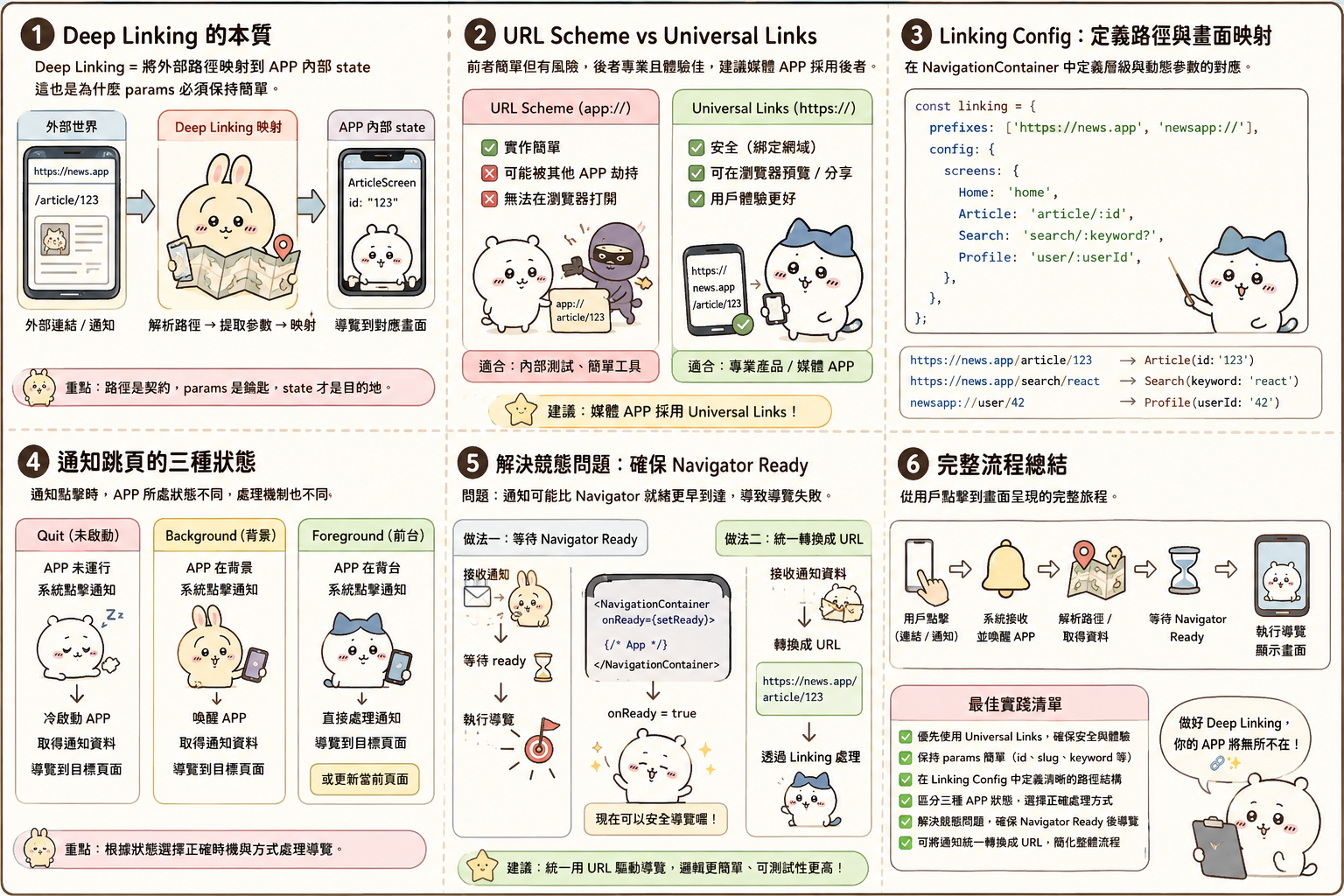
本節重點回顧
- Deep Linking 的本質:將外部路徑映射到 APP 內部的 state,這也是為什麼 params 必須保持簡單。
- URL Scheme vs Universal Links:前者簡單但有風險,後者專業且體驗佳,建議媒體 APP 採用後者。
- Linking Config:在
NavigationContainer中定義層級與動態參數的對應。 - 通知跳頁的三種狀態:Quit、Background、Foreground 的處理機制不同。
- 解決競態問題:確保 Navigator Ready 後再執行導覽,或將通知統一轉換成 URL 來處理。
接下來,我們將進入 Topic 3.7:Navigation 架構規劃最佳實踐,為這一個主題劃下完美的句點。