課程:RN 跨平台開發基礎 第 9 堂:跨平台差異根源
設計語言根本差異
在上一章節中,我們深入探討了 React Native 的「大腦」——狀態管理。我們學會了如何使用 useState、useReducer 以及 Zustand 或 TanStack Query 來處理數據流,確保應用程式的邏輯層(Logic Layer)穩定且可預測。然而,當這些數據要轉化為使用者觸手可及的介面時,我們便踏入了「表現層」(Representation Layer)的領域。
你可能已經發現,即使你寫的是同一套代碼,在 iOS 模擬器和 Android 實機上跑起來的感覺卻「不太一樣」。有時候是按鈕的陰影不見了,有時候是標題的位置顯得突兀,甚至連點擊後的反饋效果都截然不同。這些並非隨機的 Bug,而是源於兩大行動作業系統背後深層的設計哲學衝突。
作為一名 React Native 開發者,如果我們只追求「程式碼能跑」,那麼我們只是在寫 JavaScript;但如果我們想要打造出讓使用者感到「順手」的 APP,就必須理解 iOS 的 Human Interface Guidelines (HIG) 與 Android 的 Material Design 之間的本質差異。這堂課將帶領你建立一套底層框架,讓你不再只是盲目地調整樣式,而是能預判並系統性地解決跨平台開發的踩坑點。
兩大設計哲學的碰撞:毛玻璃 vs. 數位紙張
要理解為什麼同樣的 View 在兩個平台上會有不同的預設行為,我們得先回到設計的出發點。
iOS:Human Interface Guidelines (HIG) —— 清晰、順從與深度
Apple 的設計語言強調的是 「清晰度」(Clarity)、「順從性」(Deference) 與 「深度」(Depth)。 在 iOS 的世界觀裡,UI 不應該喧賓奪主。它傾向於使用大量的「負空間」(Negative Space)、細長的線條以及半透明的「毛玻璃」效果(Vibrancy / Blur)。這種設計是為了讓使用者感覺內容是浮動在多層次的背景之上。
iOS 非常強調「層次感」,但這種層次感是透過模糊與景深(Blur)來達成的。當一個 Modal 彈出時,後方的背景會變得模糊,這是在告訴使用者:「你現在正在關注這層內容,但之前的脈絡依然存在於下方。」
Android:Material Design —— 物理隱喻與紙張堆疊
Google 的 Material Design 則走了一條完全不同的路。它的核心口號是 「Material is a metaphor」(材質即隱喻)。 Android 將 UI 元素想像成現實世界中的「數位紙張」。這些紙張具有厚度(固定為 1dp),並且在一個受光的三維空間中移動。
在 Android 的邏輯裡,層次感不是靠模糊,而是靠 「海拔」(Elevation) 與 「陰影」(Shadow)。當一個元素浮起來時,它會根據它離背景的距離(Z 軸高度),投射出相應的物理陰影。這不是美學上的點綴,而是系統對於物體在空間中位置的物理模擬。
核心差異範例一:陰影 (Shadow) vs. 海拔 (Elevation)
這是 RN 開發者最常遇到的第一個坑。在 CSS 或 iOS 中,我們習慣用 shadowColor、shadowOffset、shadowOpacity 和 shadowRadius 這四個屬性來精確定義陰影。
但在 Android 上,這四個屬性完全不起作用。
Android 的 Elevation 物理機制
Android 使用 elevation 屬性。當你設定 elevation: 5 時,你並不是在告訴系統「畫一個 5 像素的陰影」,而是在告訴系統「把這張數位紙張升高到 Z 軸 5 的位置」。
- 光線來源限制: 因為 Android 模擬的是全局光照,所以你無法像 iOS 那樣自由設定陰影的偏移量(Offset)。陰影的方向是系統根據光線來源自動計算的。
- 背景依賴: 在 Android 上,如果一個 View 沒有設定
backgroundColor,那麼它的陰影可能不會顯示。因為「沒有顏色的紙張」在物理上是不存在的,系統不知道該如何投射陰影。
iOS 的樣式繪製機制
相比之下,iOS 的陰影更像是圖形編輯軟體(如 Photoshop)中的「外光暈」或「投影」。它是純粹的樣式繪製,與物體的物理屬性無關。你可以設定一個顏色極其詭異、偏移量極其誇張的陰影,iOS 都會照辦。
開發者的思考框架:
當你在寫內容類 APP 的卡片樣式時,不要試圖在兩個平台上強求像素級的陰影一致。相反,你應該使用 Platform.select:在 iOS 上定義細緻的 shadow* 屬性以符合其優雅的調性;在 Android 上則給予適當的 elevation 值,讓它符合系統的物理預期。
核心差異範例二:導覽慣例與互動模式
導覽(Navigation)不只是我們在 Topic 3 學到的 Stack 或 Tab,它更關乎使用者的肌肉記憶。
返回行為 (The "Back" Logic)
- iOS: 沒有實體返回鍵。使用者習慣於「從螢幕左邊緣向右滑動」來返回,或者點擊導覽列左上角的返回按鈕。
- Android: 擁有系統級的返回行為(無論是實體鍵、虛擬導航列,還是手勢)。這意味著使用者可以隨時在任何畫面上觸發「返回」。
這導致了一個有趣的技術挑戰:在 RN 中,如果你在 iOS 上關閉了 gestureEnabled: false,使用者就真的無法返回了;但在 Android 上,即使你關閉了手勢,使用者依然可以透過系統返回鍵跳回上一頁。這就是為什麼我們需要理解「平台意圖」。
標籤列 (Tabs) 的位置
雖然現在兩大平台都越來越傾向將主要導覽放在底部(Bottom Tabs),但歷史上 Android 習慣將切換分類的 Tab 放在頂部(Top Tabs),且支援左右滑動切換;而 iOS 則堅持底部 Tab 是為了方便大拇指點擊。
在開發媒體 APP 時,如果你需要在頁面內做次級分類(例如:新聞 APP 裡的「政治」、「娛樂」、「體育」分欄),在 Android 上使用頂部滑動 Tab 會讓使用者覺得非常「Android native」,而在 iOS 上則可能更適合用 Segmented Control 或簡單的列表。

核心差異範例三:動畫節奏 (Animation Rhythm)
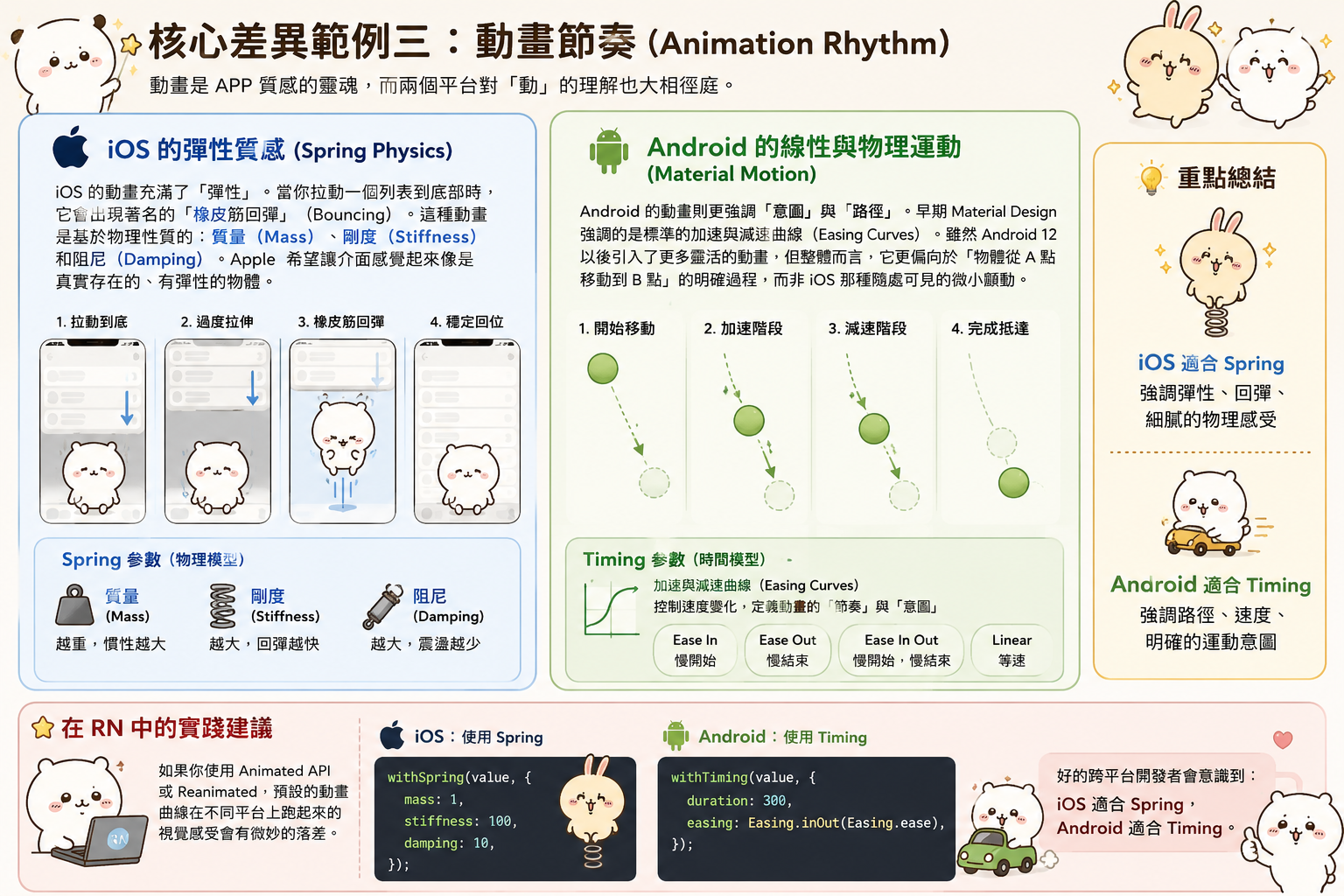
動畫是 APP 質感的靈魂,而兩個平台對「動」的理解也大相徑庭。
iOS 的彈性質感 (Spring Physics)
iOS 的動畫充滿了「彈性」。當你拉動一個列表到底部時,它會出現著名的「橡皮筋回彈」(Bouncing)。這種動畫是基於物理性質的:質量(Mass)、剛度(Stiffness)和阻尼(Damping)。Apple 希望讓介面感覺起來像是真實存在的、有彈性的物體。
Android 的線性與物理運動 (Material Motion)
Android 的動畫則更強調「意圖」與「路徑」。早期 Material Design 強調的是標準的加速與減速曲線(Easing Curves)。雖然 Android 12 以後引入了更多靈活的動畫,但整體而言,它更偏向於「物體從 A 點移動到 B 點」的明確過程,而非 iOS 那種隨處可見的微小顫動。
在 RN 中,如果你使用 Animated API 或 Reanimated,預設的動畫曲線在不同平台上跑起來的視覺感受會有微妙的落差。好的跨平台開發者會意識到:iOS 適合 Spring,Android 適合 Timing。
建立正確的思考框架:追求「原生感」而非「一致性」
許多從 Web 轉向 React Native 的開發者,最容易陷入的陷阱就是「追求兩個平台長得一模一樣」。他們會花費大量時間去強迫 Android 顯示跟 iOS 完全相同的陰影,或者強迫 iOS 像 Android 那樣顯示點擊後的漣漪效果(Ripple Effect)。
這是一個錯誤的戰略目標。
我們應該建立的思考框架是:「跨平台體驗的一致性,優於視覺的 1:1 一致。」
1. 尊重平台語言
使用者買 iPhone 是因為他們喜歡 iOS 的互動邏輯,買 Android 亦然。如果你的 APP 在 Android 上表現得像個「外派的 iOS 介面」,使用者會感到一種莫名的違和感,這會直接降低產品的信任度。
2. 認清 RN 的角色:橋接者而非模擬器
記得我們在 Topic 1 提到的嗎?React Native 的 View 最終會變成 iOS 的 UIView 和 Android 的 ViewGroup。RN 的設計初衷不是為了抹平差異,而是為了讓你用同一套邏輯去操作兩個不同的原生系統。
當你發現某個樣式在 Android 上很難達成時,先停下來想一想:「Android 的官方應用程式通常怎麼處理這個場景?」 往往你會發現,有一個更符合 Android 規範的解決方案,比強行模擬 iOS 效果要好得多。
3. 先理解意圖,再找對策
當你遇到跨平台差異的 Bug 時,請依照以下順序思考:
- 這是作業系統的設計規範嗎?(例如:iOS 預設就是沒有 Elevation)
- 這是 RN 元件的屬性支援差異嗎?(例如:
TextInput在 Android 上有底線,iOS 沒有) - 這是否影響功能操作?(如果只是陰影差 1 像素,或許不值得你寫 50 行代碼去修復它)
實踐:內容 / 媒體類 APP 的預判策略
以你正在開發的內容類 APP 為例,當你設計一個「影音播放清單」時:
- iOS 側: 你可以大膽使用
blur背景來增加質感,讓播放控制介面看起來像是浮在影片之上。 - Android 側: 你應該使用顏色填充搭配適當的
elevation。如果需要毛玻璃感,在 Android 上通常需要額外的原生套件支援,且效能開銷較大,這時或許應該考慮使用半透明的深色遮罩作為替代方案。
這種「因地制宜」的策略,才是專業 React Native 開發者的表現。
總結與下一步預告:從哲學走向實作
在本節中,我們從最底層的設計哲學切入,理解了 iOS HIG 與 Android Material Design 的根本差異。我們探討了陰影與海拔的物理邏輯、導覽慣例的肌肉記憶,以及動畫質感的細微落差。
最重要的一點是:React Native 的威力不在於「Write Once, Run Everywhere」,而在於它允許我們「Learn Once, Write Anywhere」,同時保留對原生體驗的敬畏**。**
理解了這些「為什麼」之後,我們就能更冷靜地應對那些「怎麼做」的技術細節。
關鍵重點回顧
- iOS 追求層次、模糊與彈性;Android 追求物理隱喻、紙張堆疊與 Z 軸海拔。
- 陰影處理:iOS 是繪製出來的屬性,Android 是空間位置帶來的物理結果(Elevation)。
- 設計策略:不要追求像素級一致,而要追求「平台原生的直覺一致」。
下一步
有了這層哲學底蘊後,下一個部分我們將進入最務實的「系統 UI 邊界」處理。我們將學習如何應對那些讓開發者頭痛的硬體特徵:劉海屏、底部手勢列,以及在不同平台上行為詭異的狀態列(Status Bar)。我們將深入研究 SafeArea 的正確配置方式,確保你的 APP 內容在任何形狀的螢幕上都能完美呈現。
視覺化設計哲學對比
為了讓你更有感,請參考下表對於兩大平台設計元素的對比總結:
| 特性 | iOS (Human Interface Guidelines) | Android (Material Design) |
|---|---|---|
| 核心比喻 | 層次、透明、景深 (Glass) | 紙張、物理、海拔 (Paper) |
| 深度表現 | 毛玻璃模糊 (Blur / Vibrancy) | Z 軸陰影 (Elevation) |
| 邊角處理 | 圓角矩形 (Continuous Corner) | 標準圓角 |
| 導覽反饋 | 側滑返回 (Edge Swipe) | 系統級返回鍵 / 手勢 |
| 點擊反饋 | 變暗或變透明 (Opacity / Highlight) | 漣漪效果 (Ripple Effect) |
| 字體排版 | 強調標題層次、San Francisco 字體 | 強調資訊密度、Roboto 字體 |
理解這些差異,你就不會再為了「為什麼我的 Android 按鈕沒有陰影」而苦惱半天,因為你知道那是因為你還沒給它一個物理上的「高度」。
銜接下一個主題
在處理完這些抽象的設計哲學後,我們馬上要面對的是最現實的問題:螢幕的物理限制。
既然我們知道 iOS 喜歡內容「浮動」與「滲透」,而 Android 喜歡「實體分佈」,那麼當遇到 iPhone 的動態島(Dynamic Island)或是 Android 各式各樣的打孔螢幕時,我們的佈局該如何自適應?這就是我們下一個 Part:系統 UI 邊界:SafeArea 與 StatusBar 要解決的核心問題。