課程:RN 跨平台開發基礎 第 4 堂:樣式的跨平台收尾
樣式封裝與複用
想像一下這個情境:你的 APP 已經進入封測階段,設計師突然決定為了提升品牌專業感,要把原本所有的「天空藍」主色改成「深寶石藍」,並且將所有內文的字級從 14px 調大到 15px。
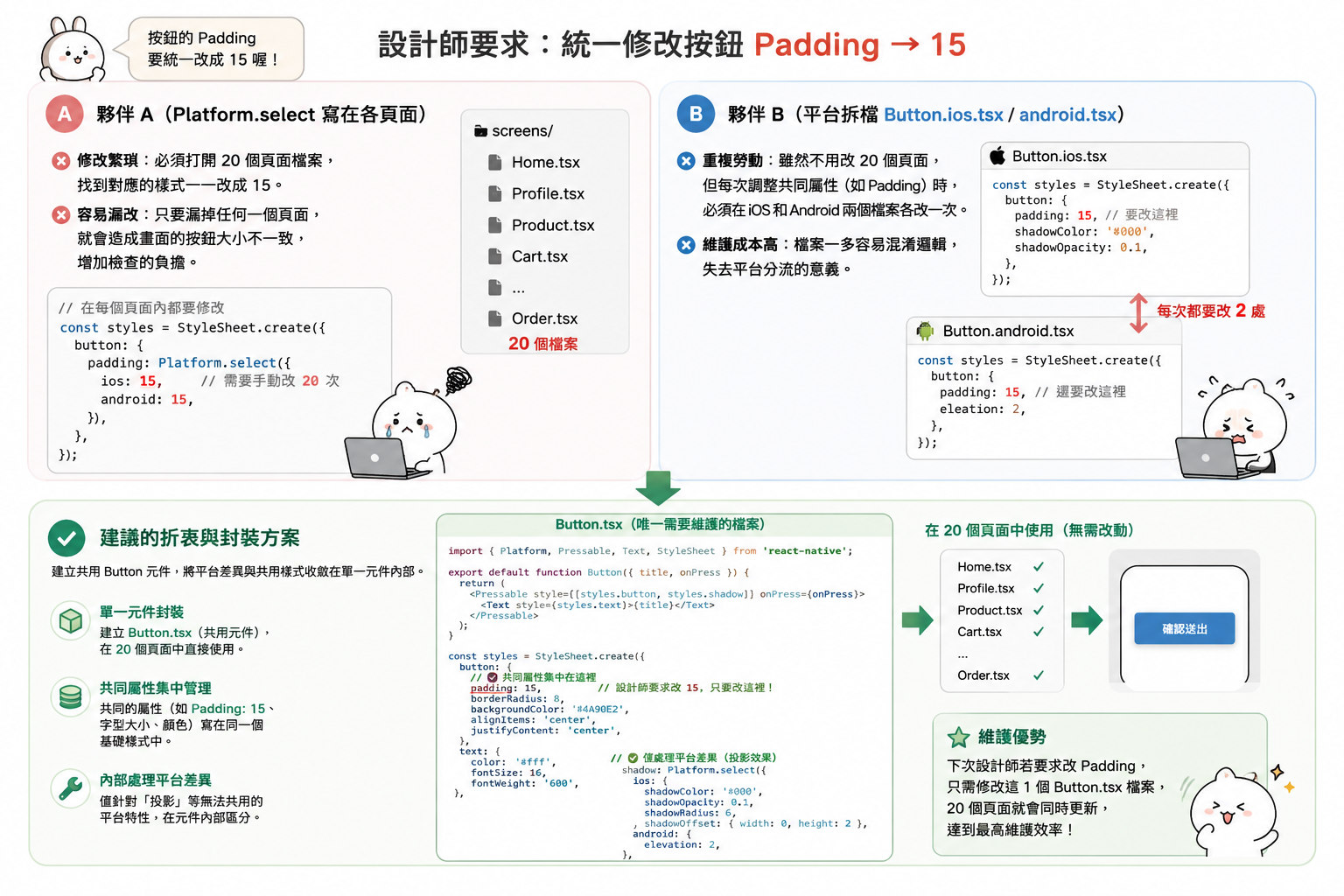
如果你當初開發時是採用「哪裡需要,就在哪裡定義 StyleSheet」的模式,現在你可能要打開幾十個檔案,一個一個搜尋並取代顏色色碼與數字。更糟的是,有些地方你可能手抖寫成了 blue 而不是十六進位碼,搜尋也搜不到。這種「散落樣式」的開發方式,就是典型的「技術債」,它會在你想要快速迭代或進行視覺優化時,成為最大的阻礙。
在 React Native 的世界裡,要從「能動就好」進階到「專業開發」,我們必須學會如何將零散的樣式邏輯系統化。這不只是為了好看,更是為了維護性與跨平台的一致性。
散落樣式的維護地獄
在剛開始學習 React Native 時,我們很習慣在每個頁面檔案的底部寫下這段程式碼:
const styles = StyleSheet.create({
  container: {
    flex: 1,
    backgroundColor: '#FFFFFF',
    padding: 16,
  },
  title: {
    fontSize: 18,
    fontWeight: 'bold',
    color: '#333333',
  },
});
這在小型專案中看起來沒問題,但當你的專案成長到擁有數十個頁面(例如內容與媒體類 APP 常見的:首頁、分類頁、播放頁、個人中心、設定頁等)時,你會發現以下問題:
- 不一致的視覺:首頁的標題是 18px,個人中心卻是 17px。雖然肉眼很難一眼看出,但整體的「專業感」就會在這些細微的不一致中流失。
- 重慶森林式的重複:每個頁面都在寫
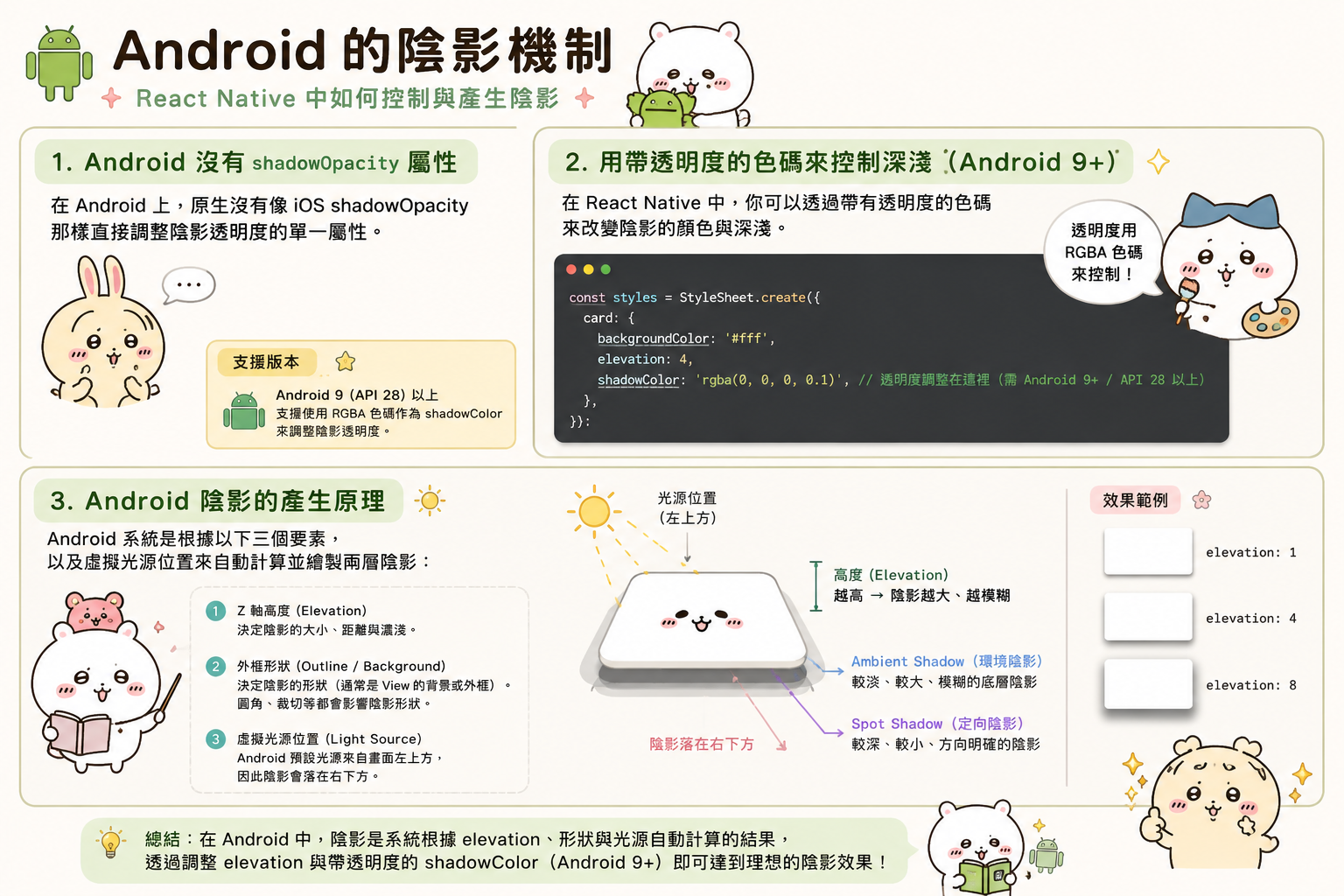
backgroundColor: '#FFFFFF'。如果哪天要支援「深色模式(Dark Mode)」,你將面臨一場災難。 - 隱藏的平台邏輯:我們在上一部分學到 iOS 陰影與 Android
elevation的差異。如果你每次寫 Card 組件都要重新寫一遍那堆 Platform 判斷邏輯,出錯機率會大幅提升。
第一步:建立主題 Token (Theme Tokens)
要解決樣式散落的問題,第一步就是將「數值」與「邏輯」分離。我們不應該在組件裡直接寫 #3498db,而應該寫 theme.colors.primary。
建議在專案中建立一個 src/theme 資料夾,並建立一個 index.ts(或 theme.ts):
// src/theme/theme.ts

export const theme = {
  colors: {
    primary: '#1A73E8',
    secondary: '#5F6368',
    background: '#FFFFFF',
    surface: '#F8F9FA',
    text: '#202124',
    error: '#D93025',
    border: '#DADCEE',
  },
  spacing: {
    xs: 4,
    sm: 8,
    md: 16,
    lg: 24,
    xl: 32,
  },
  borderRadius: {
    sm: 4,
    md: 8,
    lg: 12,
    round: 999,
  },
  // 也可以定義常用的文字樣式預設值
  typography: {
    h1: {
      fontSize: 24,
      fontWeight: '700',
    },
    body: {
      fontSize: 16,
      fontWeight: '400',
    },
  },
};
使用 Token 的好處在於:這是一份「單一事實來源」(Single Source of Truth)。當品牌色改變時,你只需要改這一個檔案。此外,這也為未來實作「深色模式」打下了基礎——你只需要準備兩套 theme 物件,根據系統狀態切換即可。
第二步:元件封裝策略
有了 Token 之後,下一步就是將樣式封裝進元件裡。「元件化」不僅是為了複用邏輯,更是為了隱藏樣式的複雜度。
案例:封裝基礎文字元件 AppText
在網頁端,我們可以透過 CSS 全域設定 font-family。但在 React Native,樣式是不會繼承的(除了巢狀的 Text 元件)。這意味著如果你想全站使用某種自定義字型,或者想統一處理 Android 的行高問題,你得在每個 Text 標籤都重複寫一次樣式。
更好的做法是封裝一個自己的 AppText:
import React from 'react';
import { Text, TextProps, StyleSheet, Platform } from 'react-native';
import { theme } from '../theme/theme';

interface AppTextProps extends TextProps {
  variant?: 'h1' | 'body' | 'caption';
  color?: string;
}

export const AppText = ({
  style,
  variant = 'body',
  color = theme.colors.text,
  ...props
}: AppTextProps) => {

  return (
    <Text
      style={[
        styles.base,
        styles[variant],
        { color },
        style // 允許外部傳入樣式覆蓋
      ]}
      {...props}
    />
  );
};

const styles = StyleSheet.create({
  base: {
    // 在這裡處理跨平台字型細節
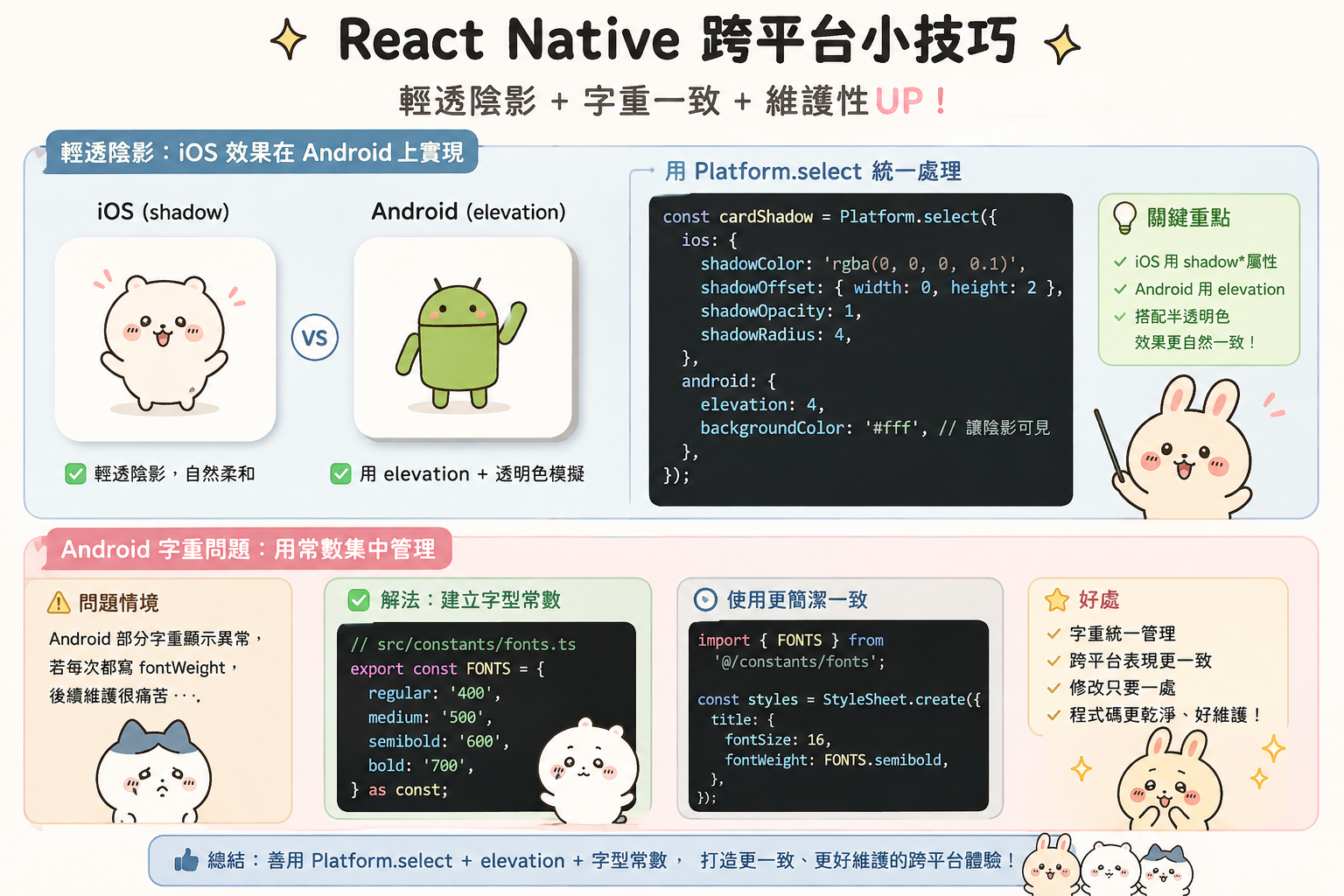
    ...Platform.select({
      ios: { fontFamily: 'System' },
      android: {
        fontFamily: 'Roboto',
        // 解決 Android 預設內距導致文字不置中的問題
        includeFontPadding: false,
      },
    }),
    textAlignVertical: 'center',
  },
  h1: theme.typography.h1,
  body: theme.typography.body,
  caption: {
    fontSize: 12,
    color: theme.colors.secondary,
  },
});
封裝後的優勢:
- 隱藏平台差異:開發者不需要知道 Android 的
includeFontPadding怎麼設定,直接用AppText就自動修正了。 - 預設語意化:使用
<AppText variant="h1">比<Text style={{ fontSize: 24, fontWeight: 'bold' }}>更有意義且易讀。 - 全局調整:想改全站字型?改
AppText.tsx一個地方就好。
樣式合併與覆蓋:StyleSheet.flatten 的妙用
在封裝元件時,我們經常會遇到「預設樣式」與「外部傳入樣式」合併的需求。React Native 的 style prop 接受陣列,這在大多數情況下很好用:
<View style={[styles.default, props.style]} />
但有時候我們需要在 JS 層對最終的樣式進行邏輯判斷(例如根據寬度動態調整高度)。這時我們可以使用 StyleSheet.flatten:
const combinedStyle = StyleSheet.flatten([styles.default, props.style]);

// 現在 combinedStyle 是一個普通的 JS 物件,不再是 StyleSheet ID 或陣列
if (combinedStyle.width > 300) {
  // 執行特定邏輯
}
這在開發高度自定義的媒體元件時非常實用。
實作範例:內容類 APP 的 MediaCard 元件
對於內容/媒體類 APP,卡片(Card)是最常用的 UI 單元。讓我們實作一個封裝良好的 MediaCard,它整合了陰影、邊框、間距以及剛剛建立的 AppText。
import React from 'react';
import { View, Image, StyleSheet, Pressable, Platform } from 'react-native';
import { theme } from '../theme/theme';
import { AppText } from './AppText';

interface MediaCardProps {
  title: string;
  thumbnail: string;
  onPress?: () => void;
}

export const MediaCard = ({ title, thumbnail, onPress }: MediaCardProps) => {
  return (
    <Pressable
      onPress={onPress}
      style={({ pressed }) => [
        styles.container,
        pressed && styles.pressed // 封裝觸控回饋
      ]}
    >
      <Image source={{ uri: thumbnail }} style={styles.image} />
      <View style={styles.content}>
        <AppText variant="body" numberOfLines={2}>{title}</AppText>
      </View>
    </Pressable>
  );
};

const styles = StyleSheet.create({
  container: {
    backgroundColor: theme.colors.background,
    borderRadius: theme.borderRadius.md,
    marginVertical: theme.spacing.sm,
    // 跨平台陰影封裝
    ...Platform.select({
      ios: {
        shadowColor: '#000',
        shadowOffset: { width: 0, height: 2 },
        shadowOpacity: 0.1,
        shadowRadius: 4,
      },
      android: {
        elevation: 3,
      },
    }),
    overflow: 'hidden', // 確保圖片不會超出圓角
  },
  pressed: {
    opacity: 0.8,
    transform: [{ scale: 0.98 }], // 輕微縮放感
  },
  image: {
    width: '100%',
    aspectRatio: 16 / 9, // 使用前一節學到的比例屬性
    backgroundColor: theme.colors.surface,
  },
  content: {
    padding: theme.spacing.md,
  },
});
為什麼這樣封裝更好?
- 邏輯自洽:點擊時的縮放動畫(
transform)、陰影的跨平台處理、圓角截斷(overflow: 'hidden'),這些容易遺漏的細節都被鎖在元件內部。 - 呼叫端極簡:在業務頁面中,你只需要傳入
title和thumbnail。你不必關心這個卡片在 Android 上是不是會有奇怪的陰影,或者在不同螢幕寬度下圖片會不會變形。 - 效能優化:透過
StyleSheet.create定義靜態樣式,確保樣式 ID 被原生層快取,減少資料傳輸負擔。
樣式設計系統的演進
雖然這門課建議從手寫封裝開始以建立底層認知,但當專案規模變得巨大時,你可能會考慮以下進階策略:
- Styled Components (CSS-in-JS):如果你非常習慣網頁開發,這能讓你寫出更接近 CSS 的語法,但要注意它在 React Native 上會有輕微的運行效能開銷。
- Tailwind CSS (NativeWind):目前在 React Native 社群非常流行,透過 Utility Classes 快速建構 UI。
- UI 框架 (如 React Native Paper, Tamagui):直接使用現成的元件庫。但即便使用元件庫,理解我們剛才講的「Token 化」與「跨平台樣式隱藏」原理,依然是你自定義這些框架時不可或缺的能力。
總結與下一主題的連結
我們已經走過了 Topic 2 的樣式核心:從 StyleSheet 的底層優化、Flexbox 的行動端思維、尺寸單位的跨平台換算,到這一節的「樣式封裝」。現在,你已經具備了建構「單一畫面」所需的所有視覺工具。
但一個 APP 不會只有一個畫面。如何從首頁點擊這個 MediaCard 後,順暢地導向播放頁?導向時如何傳遞資料?為什麼有時候點擊返回鍵,APP 會直接結束而不是回到上一頁?
這就是我們在下一個主題 Topic 3: Navigation 架構 要深入探討的核心。我們將學習如何把這些精緻的元件串聯成一個有靈魂、有流動感的完整 APP 體驗。
建立可維護的樣式架構
透過將樣式數值抽象化為主題 Token,並將平台差異與基礎視覺邏輯封裝進專屬組件(如 AppText、AppButton),我們不僅解決了樣式散落導致的維護債,更確保了全專案視覺的一致性。這種「隱藏複雜度、暴露語意」的封裝思路,是從初級開發者轉向資深架構師的關鍵一步。接下來,我們將學習如何將這些獨立的視覺頁面,透過 Navigation 架構串聯成完整的動態應用。